ダッシュボード フィルターとそのプロパティ
ダッシュボード フィルター プロパティにアクセスする
新しいダッシュボード フィルターを追加するには:
-
ダッシュボード エディターに移動し、[フィルターの追加] ⇒ [ダッシュボード フィルターの追加] を選択します。
-
ダッシュボード フィルター メニューが開きます。デフォルトで、選択されたデータ ソースは、はじめての表示形式で使用されるデータ ソースになります。変更するには、データ ソース名の横にあるオーバーフロー ボタンを選択します。
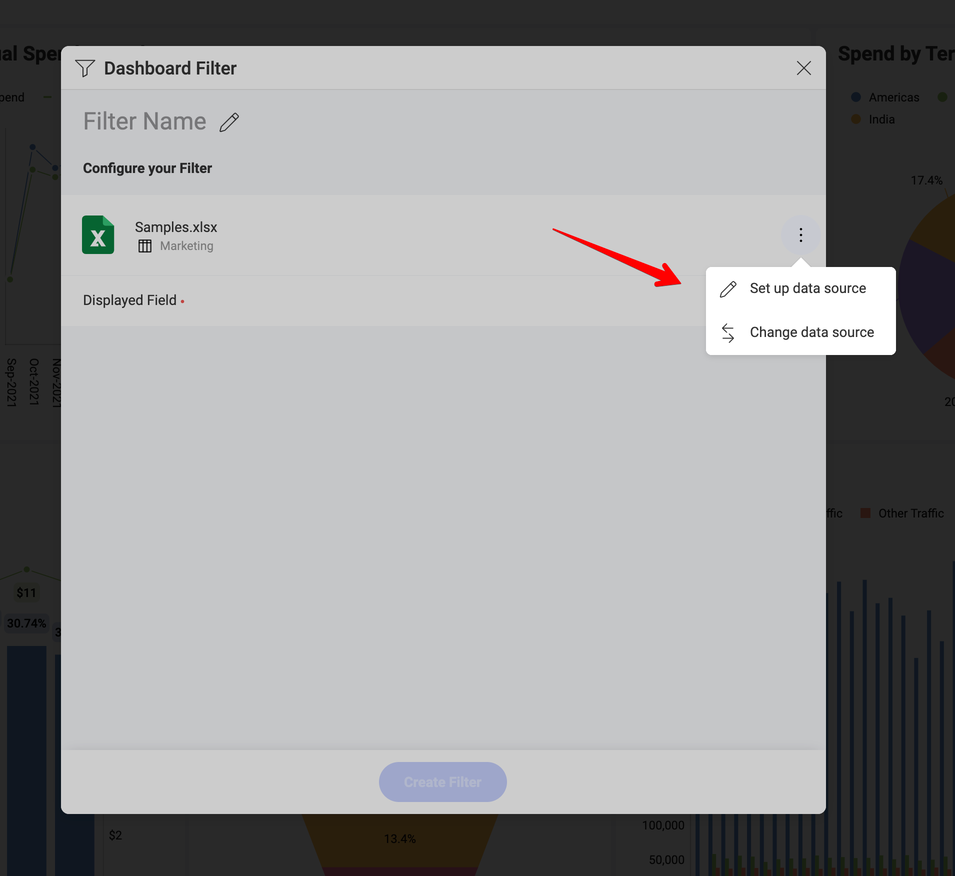
- ダッシュボード フィルターとして使用するデータセットを選択し、[データの選択] をクリック/タップします。
フィルター設定の概要
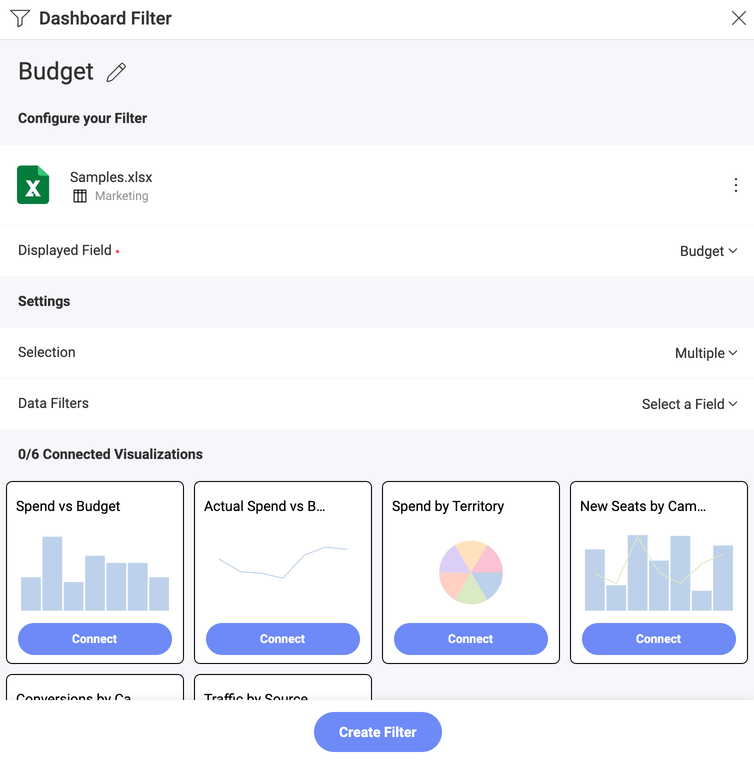
フィルターの以下の設定を変更できます:
-
タイトル: ダッシュボードのタイトルのすぐ下に表示される、ダッシュボード ィルターのタイトル。デフォルトで、これはフィルターとして使用されるフィールド名です。
-
表示されるフィールド/要素: ダッシュボード フィルターとして使用されるデータセット内のフィールド。
-
選択: この設定では、以下を構成できます。複数選択 (一度に複数の値を選択できます) および/または必須選択 (少なくとも 1 つの値を常に選択する必要があります)。
-
データ フィルター: この設定により、ダッシュボード フィルターに使用されるデータ ソースにフィールド フィルターとルールを適用できます。
-
接続された表示形式: ダッシュボードを表示形式に接続するかどうか。
表示フィールド
Microsoft Analysis Services および Google アナリティクスのデータを使用するダッシュボード フィルターの場合、この設定の名前は [表示する要素] です。
表示するフィールド/要素設定は、ダッシュボード フィルターの値を表示するために使用されるデータセット フィールドを指定します。リスト値は、元のデータセットで複数回表示された場合も繰り返されません。
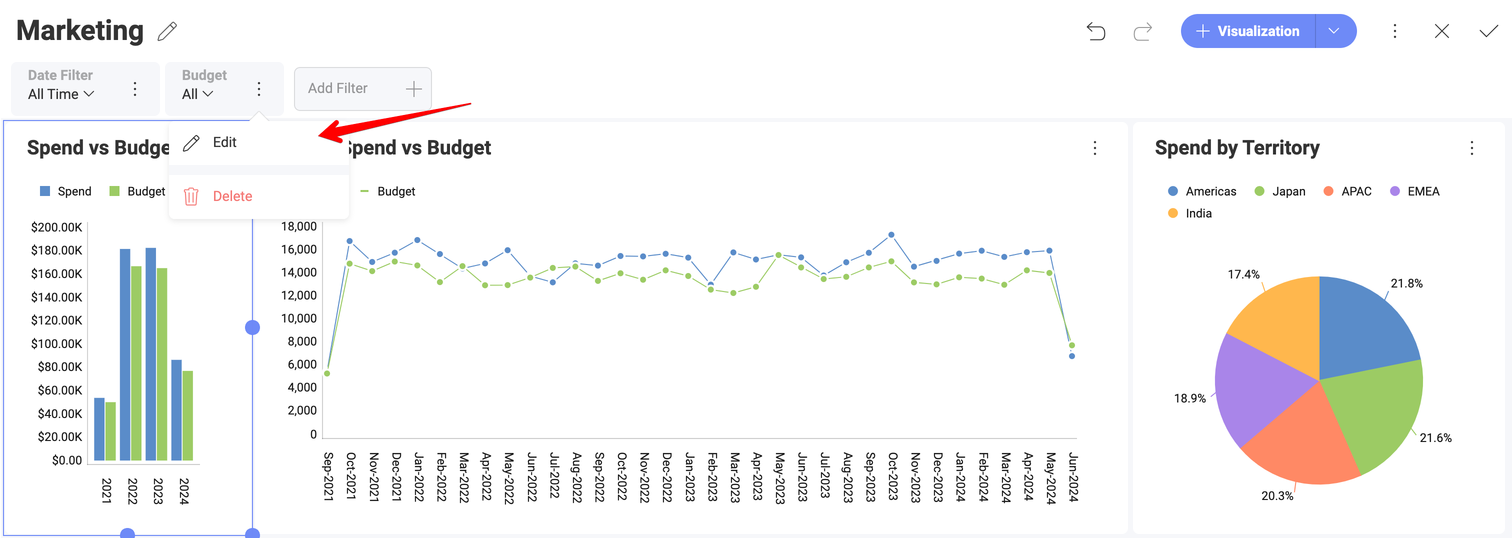
ダッシュボード フィルター名の隣りのオーバーフロー メニューで [編集] ボタンをクリックして、編集モードで表示列を変更できます。
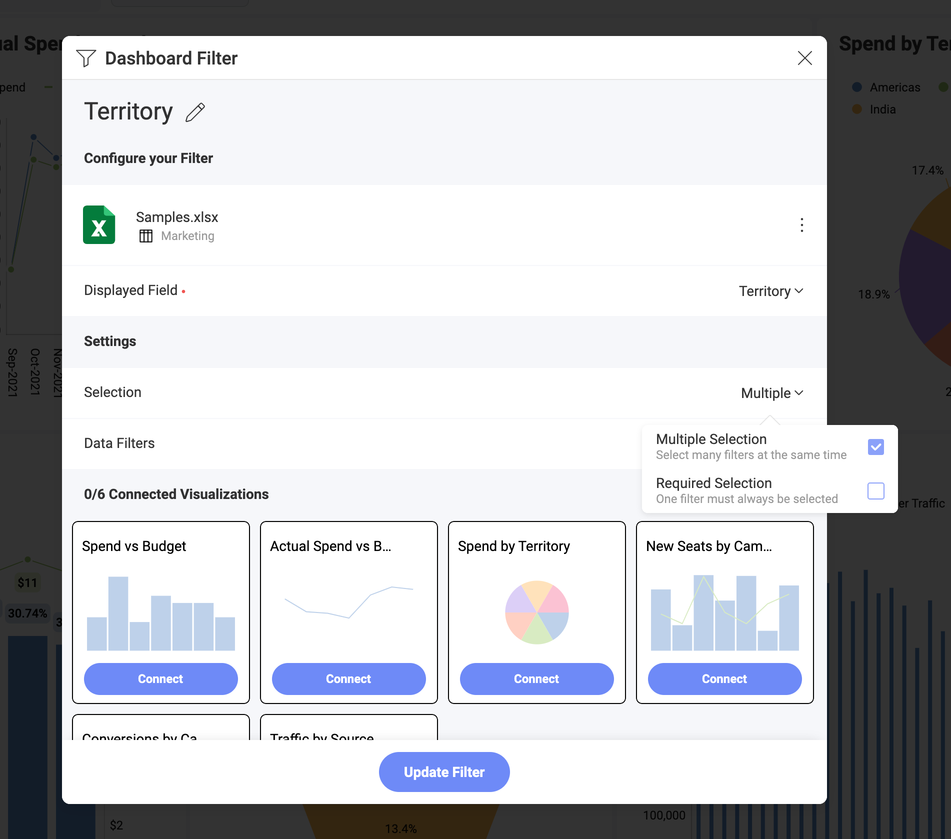
複数選択
Reveal は、複数のダッシュボード フィルター値の同時選択をサポートしています。これにより、コレクション内で要素を並べて比較できます。たとえば、[HR ダッシュボード] で複数の選択を有効にすることで、さまざまなオフィスの雇用や欠勤を比較することができます。
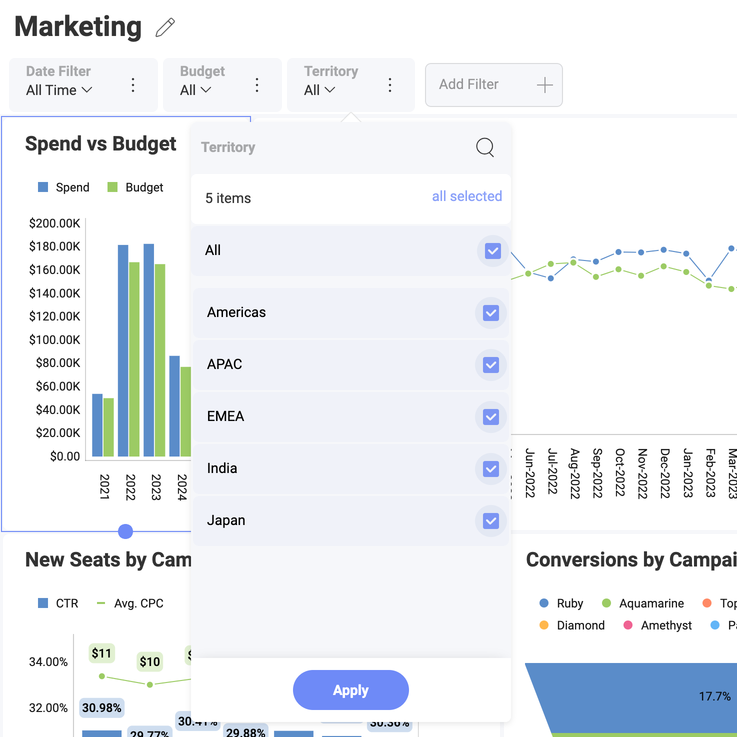
[複数選択] を有効するには、ダッシュボードを編集モードに替える必要があります。⇒ ダッシュボード フィルターのオーバーフロー ニューから [編集] を選択 ⇒ [選択] ⇒ [複数選択] チェックボックスをオンにします。
必須選択
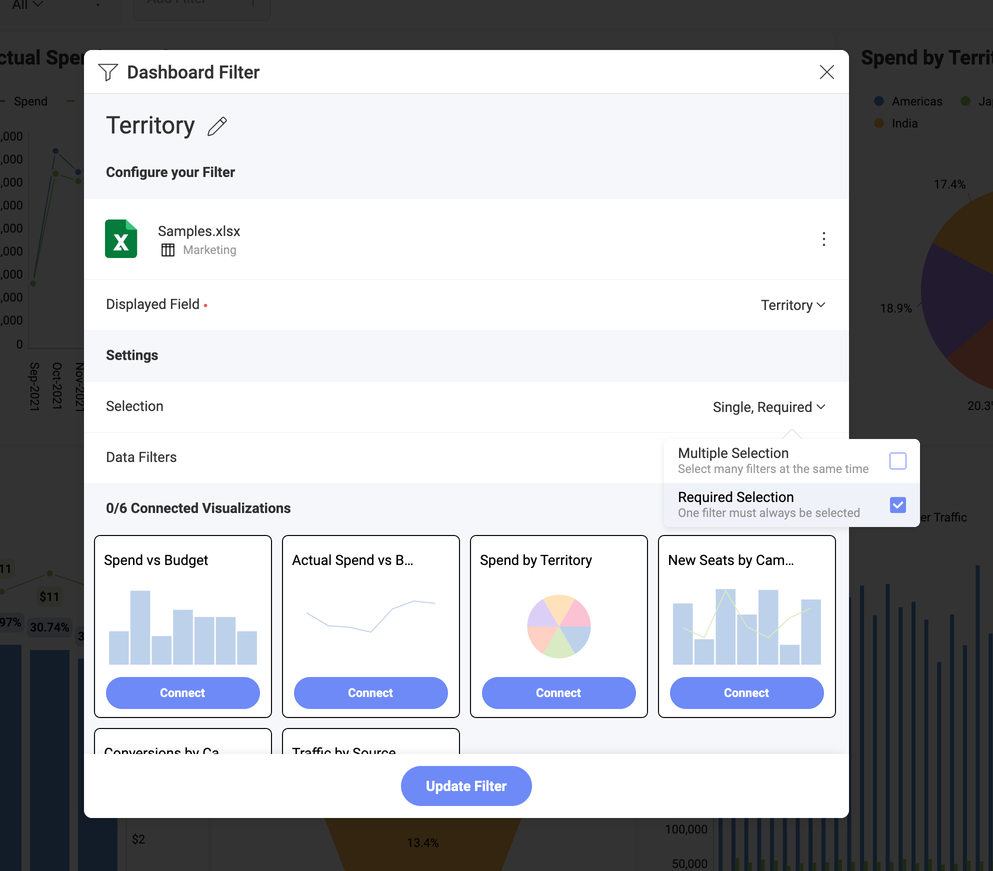
ダッシュボード フィルターで選択オプションを必須または無効にできます。デフォルトでは、選択は不要です。選択オプションで、ユーザーがすべてのダッシュボード フィルター値を解除することができ、実行したクエリからフィルターを削除します。クエリはデータ ソースのすべてのデータを取得し、ダッシュボード フィルター行に「選択なし」と表示されます。
[必須選択] を有効するには、ダッシュボードを編集モードに替える必要があります。⇒ ダッシュボード フィルターのオーバーフロー ニューから [編集] を選択 ⇒ [選択] ⇒ [必須選択] チェックボックスをオンにします。
データ フィルター
ダッシュボード フィルターに表示されるデータセットのフィールドにフィルターを適用することもできます。これにより、特定のフィールドの null または空の値をフィルター アウトできます(空の値のフィルター)。特定の値を選択するか、フィールド タイプに応じてオプションを変更するためにフィールドにルールを追加することもできます。詳細は、フィールド フィルターとルールをご覧ください。
たとえば、Fullname フィールドを使用して HR ダッシュボードのデータをフィルタリングする場合、ダッシュボード フィルターは会社のすべてのオフィスの従業員リストを表示します。
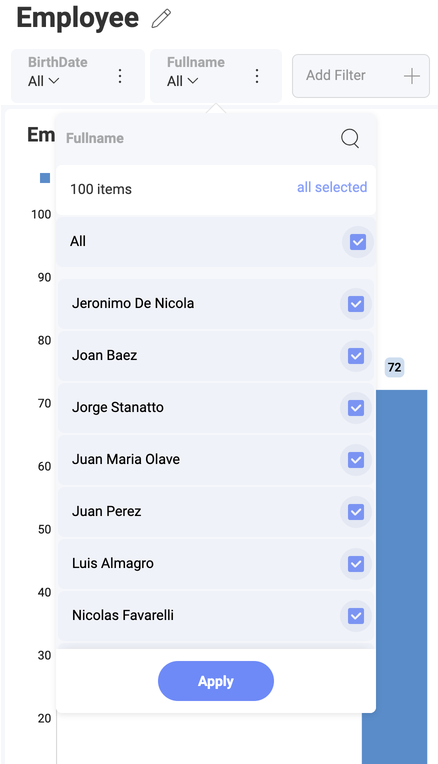
フィルター リストに特定のオフィス (London, UK など) で働く従業員のみを含める場合は、以下に示すようにデータ フィルターを適用します。
ダッシュボード フィルターにデータ フィルターを適用
ダッシュボード フィルターとして使用されるデータ ソースにフィールド フィルターとルールを適用し、ダッシュボード フィルターに (上記の例のように) London, UK オフィスの従業員のみを表示するには、次の手順に従います。
-
ダッシュボード フィルター設定のデータ フィルターに移動します。
-
表示フィールドプロパティで Employee name を選択します。
-
[フィールドを選択] をクリックまたはタップして、リストから [オフィス] を選択します。
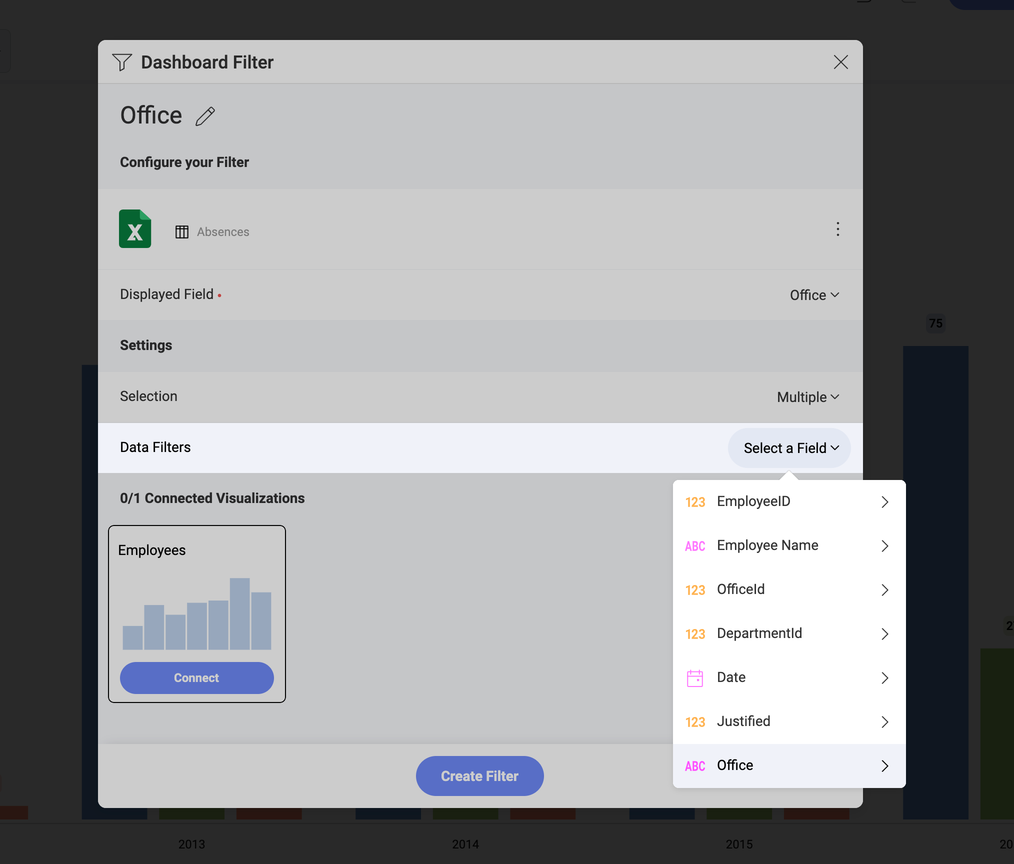
- 次のダイアログで、適用するフィルター タイプを選択します (この例では、[値の選択] を選択します)。
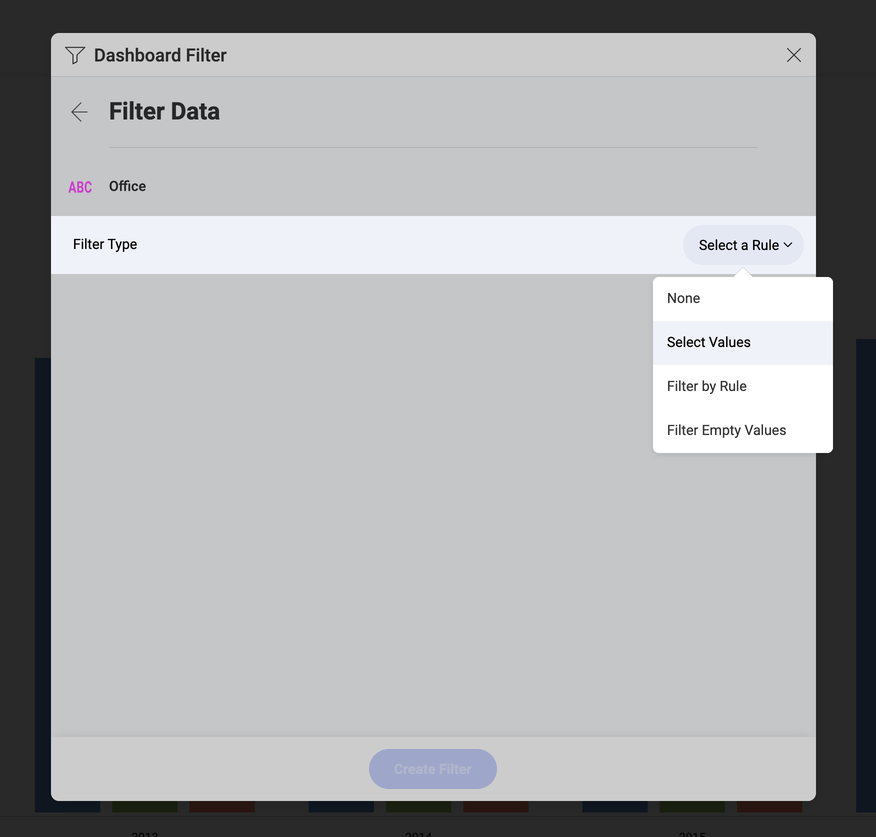
- リストから London, UK を選択し、[フィルターの作成] ボタンをクリックまたはタップします。
次の手順
ダッシュボード フィルターを作成したので、フィルターを適用する表示形式に接続する必要があります。詳細は、ダッシュボード フィルターを表示形式に接続をご覧ください。