AI サーバー SDK のインストール
Reveal SDK AI サーバーは、アプリケーションで AI 機能を動作させるために必要なバックエンドサービスを提供します。LLM プロバイダーと統合し、インサイト生成、ダッシュボード作成、会話型アナリティクスなどの AI 操作を管理します。
前提条件
AI サーバー SDK をインストールする前に、以下を確認してください:
- ベースの Reveal SDK サーバー がインストールおよび設定済みであること
- .NET 8.0 以上
- 少なくとも1つの LLM プロバイダー(OpenAI、Anthropic、Google など)へのアクセス
- LLM プロバイダーの API キーが設定済みであること
インストール方法
ASP.NET Core
ASP.NET Core 用の AI サーバー SDK は NuGet パッケージとして配布されています。
ステップ 1: NuGet パッケージのインストール
ソリューションまたはプロジェクトを右クリックし、Manage NuGet Packages for Solution を選択します。
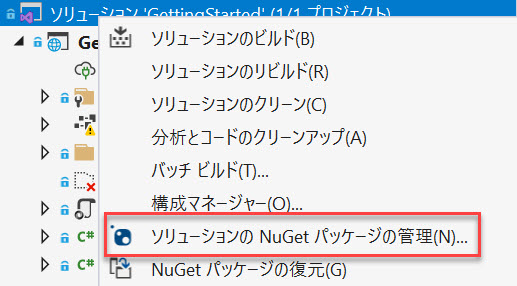
パッケージマネージャーダイアログで Browse タブを開き、Reveal.Sdk.AI.AspNetCore NuGet パッケージをプロジェクトにインストールします。
パッケージ名: Reveal.Sdk.AI.AspNetCore
または Package Manager Console を使用する場合:
Install-Package Reveal.Sdk.AI.AspNetCore
または .NET CLI を使用する場合:
dotnet add package Reveal.Sdk.AI.AspNetCore
ステップ 2: サービスの設定
Program.cs ファイルを開いて変更し、AI サービスを追加します。AI SDK はベースの Reveal SDK を拡張するため、両方の設定が必要です:
using Reveal.Sdk;
using Reveal.Sdk.AI;

var builder = WebApplication.CreateBuilder(args);

// Add Reveal SDK (required)
builder.Services.AddControllers().AddReveal();

// Add Reveal AI services
builder.Services.AddRevealAI();

var app = builder.Build();
app.Run();
ステップ 3: LLM プロバイダーのインストールと設定
各 LLM プロバイダーは個別の NuGet パッケージとして配布されています。選択したプロバイダーのパッケージをインストールし、AddRevealAI() の後に登録します。
例えば、OpenAI を使用する場合:
dotnet add package Reveal.Sdk.AI.OpenAI
builder.Services.AddRevealAI()
    .AddOpenAI(options =>
    {
        options.ApiKey = builder.Configuration["RevealAI:OpenAI:ApiKey"];
    });
各プロバイダーの詳細なセットアップ手順については、プロバイダー セクションを参照してください:
| プロバイダー | NuGet パッケージ | ガイド |
|---|---|---|
| OpenAI | Reveal.Sdk.AI.OpenAI | セットアップガイド |
| Azure OpenAI | Reveal.Sdk.AI.AzureOpenAI | セットアップガイド |
| Anthropic | Reveal.Sdk.AI.Anthropic | セットアップガイド |
| Google Gemini | Reveal.Sdk.AI.Google | セットアップガイド |
API キーをソースコントロールにコミットしないでください。常に環境変数、User Secrets、または安全なキー管理サービスを使用してください。
完全な例
AI 機能が設定された完全な Program.cs の例を以下に示します:
using Reveal.Sdk;
using Reveal.Sdk.AI;

var builder = WebApplication.CreateBuilder(args);

// Add CORS for cross-origin requests
builder.Services.AddCors(options =>
{
    options.AddDefaultPolicy(policy =>
    {
        policy.WithOrigins("http://localhost:4200")
              .AllowAnyMethod()
              .AllowAnyHeader();
    });
});

// Add base Reveal SDK
builder.Services.AddControllers().AddReveal(revealBuilder =>
{
    revealBuilder.AddSettings(settings =>
    {
        settings.LocalFileStoragePath = "Data";
    });
});

// Add Reveal AI with OpenAI provider
builder.Services.AddRevealAI()
    .AddOpenAI(options =>
    {
        options.ApiKey = builder.Configuration["RevealAI:OpenAI:ApiKey"];
        options.Model = "gpt-4.1";
    });

var app = builder.Build();

app.UseCors();
app.MapControllers();

app.Run();
Node.js(近日公開)
AI サーバー SDK の Node.js サポートは現在開発中であり、将来のリリースで提供される予定です。
現時点では、AI 機能には ASP.NET Core が推奨サーバープラットフォームです。
Java(近日公開)
AI サーバー SDK の Java サポートは現在開発中であり、将来のリリースで提供される予定です。
現時点では、AI 機能には ASP.NET Core が推奨サーバープラットフォームです。
インストールの確認
インストール後、AI SDK が正しく設定されていることを確認します:
ステップ 1: アプリケーションの実行
dotnet run
ステップ 2: AI エンドポイントの確認
AI SDK は /api/reveal/ai/ 配下にいくつかのエンドポイントを追加します:
プロバイダーエンドポイントをテストします:
curl http://localhost:5000/api/reveal/ai/providers
期待されるレスポンス:
{
  "providers": ["openai", "anthropic"]
}