ASP.NET Core Server の構成
インストール
以下の手順では、Reveal SDK を既存の ASP.NET Core プロジェクトにインストールする方法について説明します。
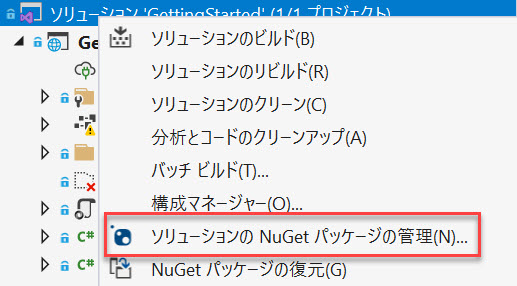
1 - ソリューションまたはプロジェクトを右クリックし、[ソリューションの NuGet パッケージの管理] を選択します。
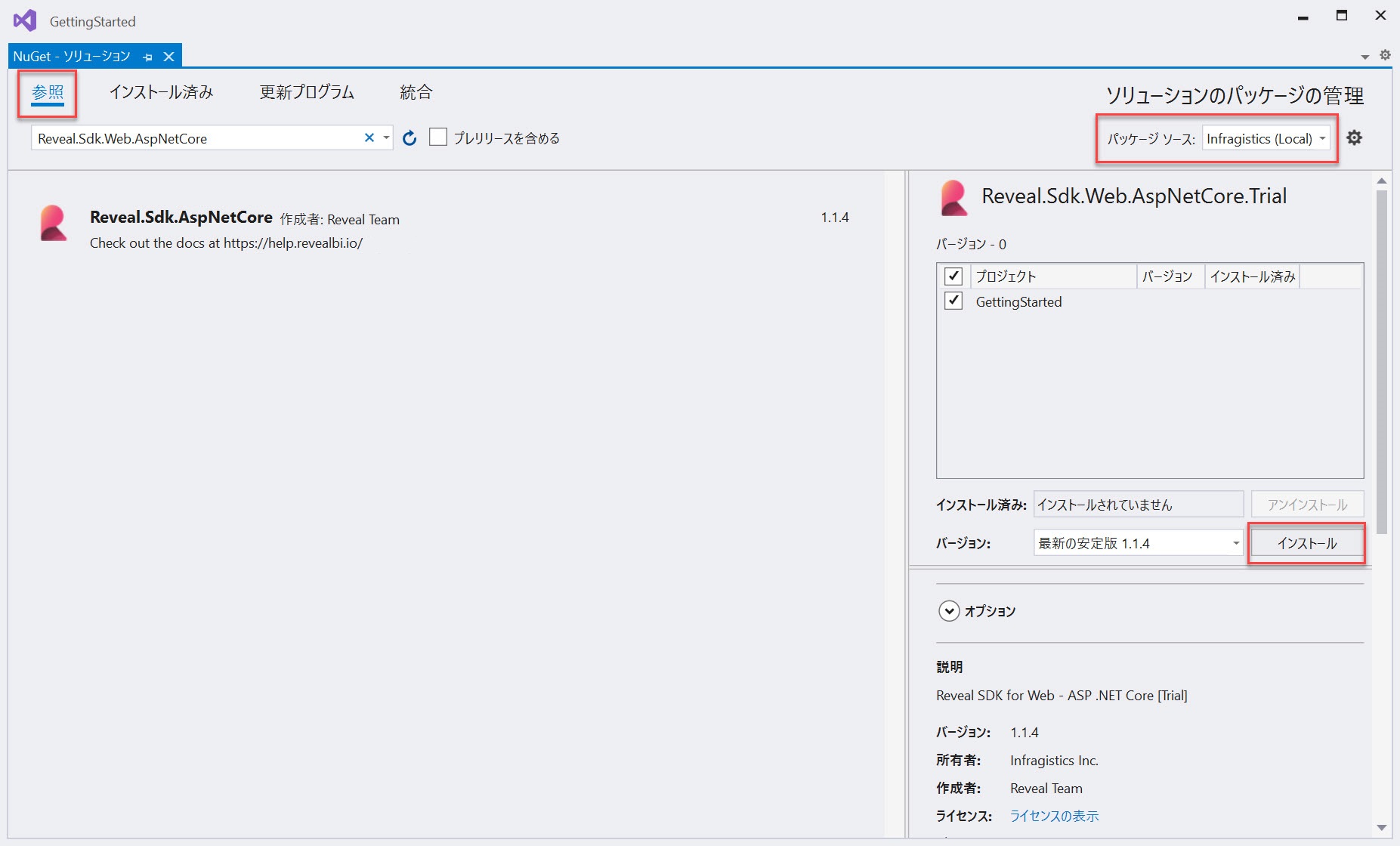
2 - パッケージ マネージャー ダイアログで [参照] タブを開き、Infragistics (Local) パッケージ ソースを選択して Reveal.Sdk.AspNetCore NuGet パッケージをプロジェクトにインストールします。
3 - Program.cs ファイルを開き、using Reveal.Sdk 名前空間を追加します。次に、既存の builder.Services.AddControllers() メソッドに IMcvBuilder.AddReveal() の呼び出しを追加します。
using Reveal.Sdk;

builder.Services.AddControllers().AddReveal();
4 - プロジェクトを右クリックし、[追加] -> [新しいフォルダー] を選択します。フォルダーの名前は 「Dashboards」 にしてください。
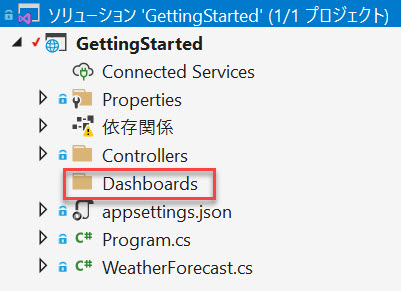
デフォルトで、Reveal SDK は Dashboards フォルダーからすべてのダッシュボードを読み込む規則を使用します。この規則を変更するにはカスタムの IRVDashboardProvider を作成します。詳細については、ダッシュボードの読み込みトピックを参照してください。
エクスポート
ダッシュボードを画像、PDF、または PowerPoint に (プログラムで、またはユーザーの操作を通じて) エクスポートするために、RevealSDK は内部で Playwright を使用します。
デフォルトでは、ユーザーがダッシュボードを画像、PDF、または PowerPoint に初めてエクスポートしようとすると、Playwright は Chromium ブラウザーを現在のプラットフォームのデフォルトの場所にダウンロードしようとします。Windows の場合、デフォルトのパスは %userprofile%/AppData/Local/ms-playwright です。
このダウンロードには時間がかかり、ダッシュボードをエクスポートしようとする最初のエンドユーザーユーザーに遅延が発生する可能性があります。これは開発中は問題ありませんが、プロダクション環境では望ましくない場合があります。これらのシナリオでは、以下の設定を使用して、エクスポートの動作を微調整できます。
これらの設定は RevealEmbedSettings.Export のプロパティで公開されます。
- CreateChromiumInstancesOnDemand - これを false に設定すると、アプリの起動時に Playwright の初期化が強制的に行われます。
- ChromiumDownloadFolder - Chromium 実行可能ファイルがダウンロードされるパス。
- ChromiumExecutablePath - Chromium 実行可能ファイルがサーバーに予めインストールされているパス。
- MaxConcurrentExportingThreads - エクスポートに使用される最大同時スレッド数。
- ExportingTimeout - エクスポート操作のタイムアウト期間 (ミリ秒単位)。デフォルト値は 30000 ms。指定されたタイムアウト期間内にエクスポート操作が終了しない場合、エクスポート操作は失敗します。
Playwright と Chromium をサーバーに手動でインストールするには、Playwright CLI を使用します。
dotnet tool install --global Microsoft.Playwright.CLI
playwright install chromium
ログ
Reveal SDK のログを有効にするには、"Reveal.Sdk": "Debug" エントリを appsettings.json ファイルに追加します。
{
  "Logging": {
    "LogLevel": {
      "Default": "Information",
      "Microsoft": "Warning",
      "Microsoft.Hosting.Lifetime": "Information",
      "Reveal.Sdk": "Debug"
    }
  },
}